

- Accédez à Dashboard > Applications > Applications et créez une nouvelle application ou cliquez sur le nom d’une application à modifier.
- Accédez à l’onglet Modules complémentaires et activez Application Web SAML2.
-
Dans l’onglet Paramètres, définissez l’URL de rappel de l’application. Notez que Webex dispose d’une option permettant de fournir automatiquement les nouveaux utilisateurs. Vous devrez envoyer ces informations en tant que demandes (
lastname, etc.). Si vous intégrez Auth0 avec les Cisco Spark Services, lisez Authentification unique avec Cisco Spark Services.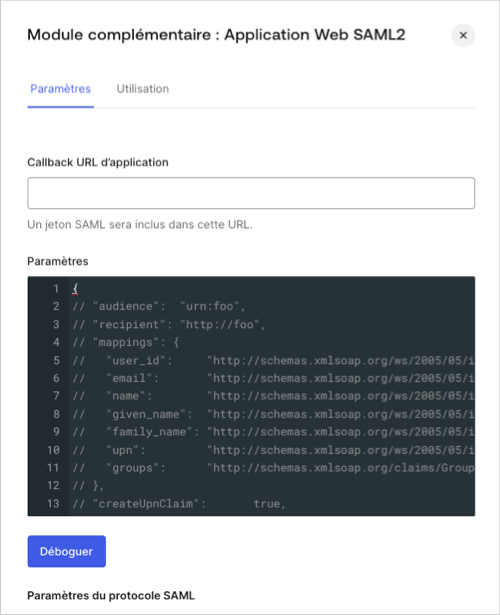
-
Collez le code suivant dans la zone de texte Paramètres et cliquez sur Déboguer.
- Faites défiler vers le bas de l’onglet et cliquez sur Activer.
-
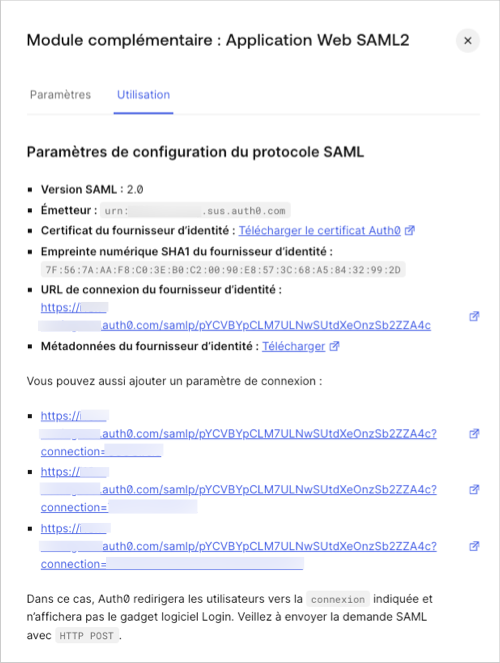
Dans l’onglet Utilisation, localisez Métadonnées du fournisseur d’identité, et cliquez sur Télécharger pour télécharger le fichier de métadonnées. Vous en aurez besoin lorsque vous configurerez Auth0 en tant que fournisseur d’identité dans Cisco WebEx.
Configurer Cisco WebEx en tant que fournisseur de services SAML
Découvrez comment configurer Auth0 en tant que fournisseur d’identité à l’aide de l’extension SAML2 Web App pour Cisco WebEx.
Utilisez la configuration suivante pour Cisco WebEx.