

- パスワードの長さ :パスワードが長くなると、文字の組み合わせが多くなり、推測が難しくなります。10文字未満のパスワードは弱いとみなされます。
- パスワードの複雑さ :大文字と小文字、数字、特殊文字を組み合わせたパスワードが推奨されます。
- パスフレーズ :文章や単語の組み合わせは、通常のパスワードよりもはるかに長くなりますが、覚えやすくなります。
パスワードポリシー
Auth0のパスワード強度機能を使用すると、ユーザーのサインアップ時に入力されるパスワードの強制的な複雑さのレベルをカスタマイズできます。Auth0は、OWASPパスワード推奨事項に準拠した5つのセキュリティレベルを提供します。 各レベルで、新しいパスワードは次の基準を満たす必要があります。- なし (デフォルト):任意のタイプの文字が少なくとも1つ。
- 低:少なくとも6文字。
- 適正 :小文字、大文字、数字を含む8文字以上。
- 良好 :小文字、大文字、数字、特殊文字(
!@#$%^&*など)の4種類の文字のうち少なくとも3種類を含む8文字以上。 - 優秀 :小文字、大文字、数字、特殊文字(
!@#$%^&*など)の4種類の文字のうち少なくとも3種類を含む10文字以上。連続する同一文字は2文字までです(例:111は許可されません)。
Auth0 Dashboard管理者のパスワードポリシーは、Fair(普通) レベルとして設定された基準を反映します。
パスワードの最小長
「パスワードポリシー」のセクションで説明されているポリシー強度要件とは関係なく、パスワードの最小長要件を設定できます。 設定可能なパスワードの最小長は1バイト、最大長は72バイトです。上限は、使用しているパスワードハッシュアルゴリズムによって異なります。
パスワードの最小長を指定した場合、この値はパスワードポリシーで指定された値よりも優先されます。
ユニバーサルログインページを使用する場合のパスワードの最小長
ユニバーサルログインページまたはユニバーサルログインパスワードリセットページのいずれかを使用しており、パスワードの最小長の値を設定する場合は、Auth0 Dashboardを使用していくつかの追加の構成手順を完了する必要があります。ホストされたパスワードリセットページを使用する場合のパスワードの最小長を設定する
カスタマイズされたパスワードリセットページを使用しており、パスワードの長さパラメーターを設定する場合は、次の手順を実行する必要があります。 1.テンプレートを更新してライブラリバージョン1.5.1以降を含める 2.新しいパラメーターを活用するためにpassword_complexity_optionsを追加する
パスワードリセットページを更新しない場合、Auth0はパスワード最小長を設定する試みを無視します。
ステップ1:パスワード変更ライブラリのバージョンを更新する
新しいパスワードの最小長機能を使用するには、使用するパスワード変更ライブラリをバージョン1.5.1(またはそれ以降)に更新する必要があります。ステップ2:新しいパラメーターを活用するためにpassword_complexity_optionsを追加する
新しいパラメーターを活用するためにpassword_complexity_optionsを追加する必要があります。次のように、このオプションをページのスクリプトに追加します。
ユニバーサルログインページを使用する場合のパスワードの最小長を設定する
カスタマイズされたログインページを使用しており、パスワードの長さパラメーターを設定する場合は、Lockバージョン11.9以降を使用するようにページを更新する必要があります。ポリシーを変更
パスワード長さポリシーを変更するには、[Auth0 Dashboard(Auth0ダッシュボード)]>[Authentication(認証)]>[Database(データベース)]の順に移動します。更新するデータベース接続を選択し、「認証方法」タブを選択します。パスワードセクションで「構成」を選択し、パスワードの強度 セクションを見つけます。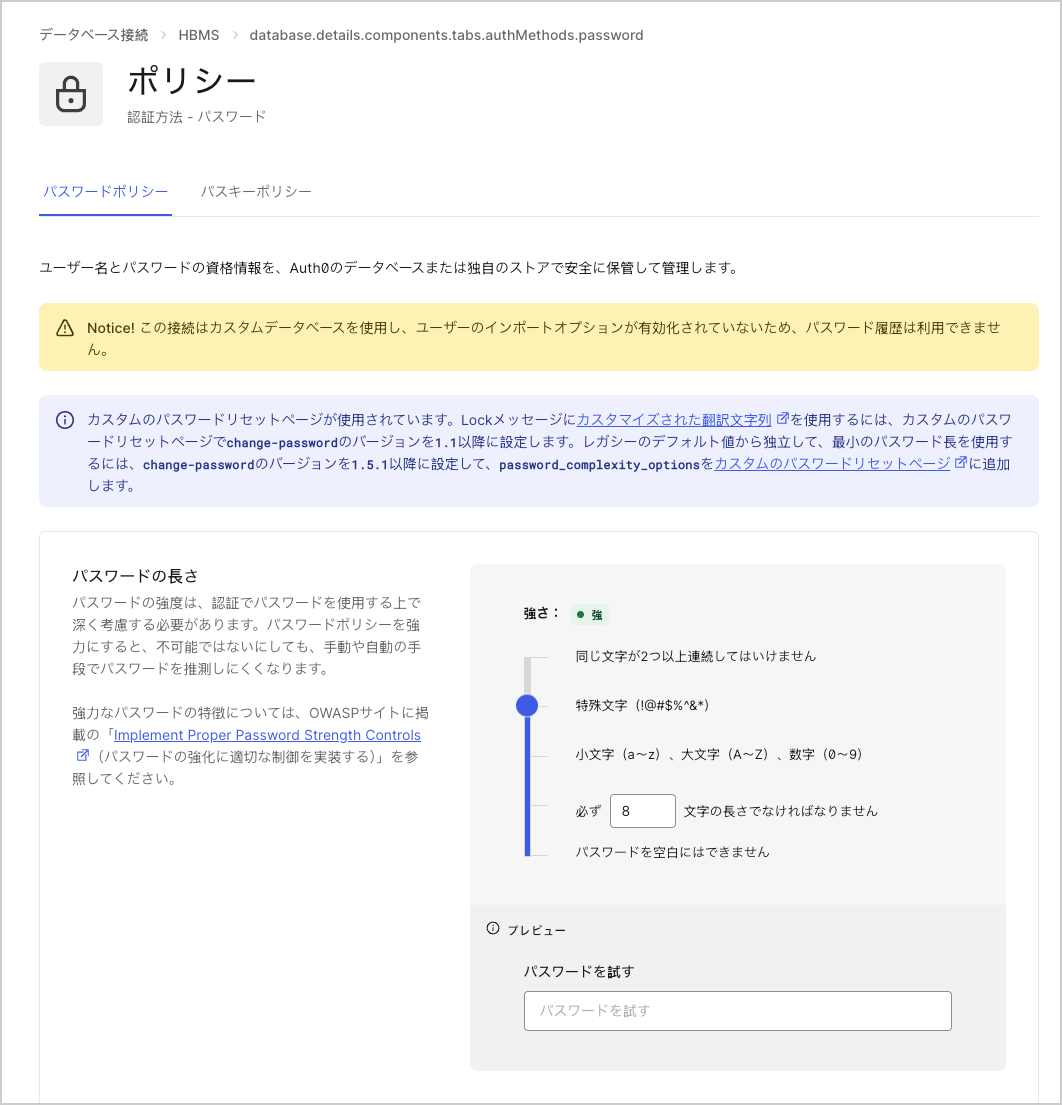
ポリシーの変更前に作成された既存のパスワードは、引き続き検証されます。
ロック
パスワードポリシーを有効にすると、パスワードが必要な基準を満たしていない場合は、サインアップおよびパスワードロックモードのリセット時にユーザーに通知されます。 デスクトップ上のロックの表示は次のようになります。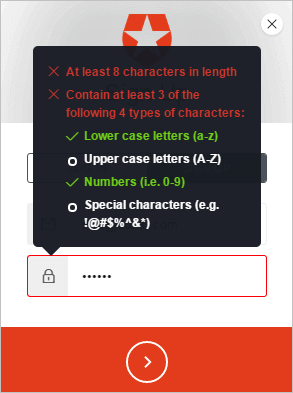
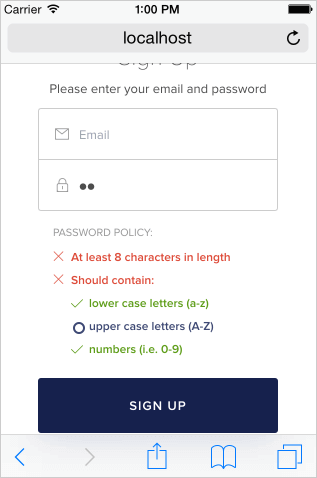
入力したパスワードがAuth0に拒否されると、通知が英語で表示されます。通知を別の言語で表示したい場合は、クライアント側で翻訳する必要があります。
カスタムサインアップエラー
サインアップエラーが発生すると、400 HTTPステータスコードが返されます。パスワードが選択したパスワードポリシーの基準を満たしていない場合、JSON応答にはcode: invalid_passwordが含まれます。
応答には、選択されたパスワードのどこが間違っているかをユーザーに案内するために使用できる追加情報も含まれます。
messageは、printf関数(またはNode.jsutil.format)を使用してフォーマットする準備が整いました。formatは、message内で使用される値を含む配列です。(messageはformatとは別になっているため、カスタムUIでのエラーメッセージのi18nが容易になります。)verifiedはtrueまたはfalseのいずれかになります。ルールに違反した場合はfalseを返します。
一部のルールは複合ルールです。ルールには、どのサブルールが失敗したかを示す
items(項目)フィールドが含まれることがあります。各サブルールには、message(と、必要に応じてformat)があります。例
これは、パスワードがhelloである良好なポリシーからのサンプルのdescriptionエラーレポートです。
hello1234である良好なポリシーからのサンプルのdescriptionエラーレポートです。